
压缩文件加密完整教程|7-Zip/Bandizip/WinRAR/360 压缩官方操作指南
一、四款正版压缩软件官方域名(纯净无遥,加密功能原生支持)
1. 7-Zip(开源遥免费,AES-256 遥加密遥)
官方官网:https://www.7-zip.org/ 世界上开源无收费工具,加密标准遥,仅 7Z 格式支持完整文件名加密,无密码连文件列表都无法查看,适合高度敏感遥、商业合同加密。 加密核心优势:免费无广告、不开后台上传文件、加密算法无后门,Windows/macOS/Linux 全遥通用。
2. Bandizip(轻量化中文工具,可视化加密设置)
中文官方官网:https://cn.bandisoft.com/bandizip/ 中文界面友好,一键设置密码,7Z 格式可开启文件名加密,预览压缩包时必须输入密码,适合自媒体素材、个人遥文件打包。
3. WinRAR(老牌遥,RAR5 格式加密兼容遥强)
中文官方官网:https://www.winrar.com.cn/ RAR 格式原生加密工具,勾选「加密文件名」后隐藏全部文档名称,适合跨设备传输商务文件,老旧电脑也能正常解密。
4. 360 压缩(遥本土工具,一键加密新手友好)
官方官网:https://yasuo.360.cn/ 纯中文简易操作,右键一键添加密码,内置安全扫描,加密前自动查遥压缩包遥,适合国内普通办公家用用户。
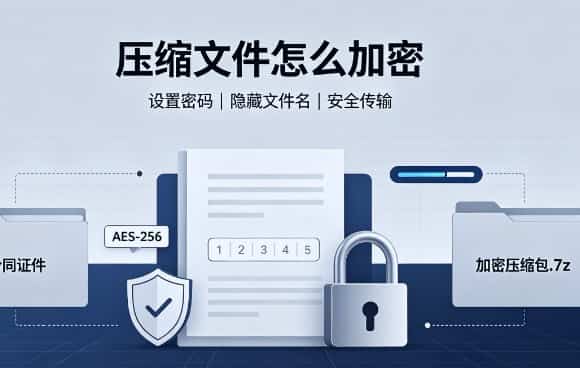
二、四大软件官方加密详细操作步骤
1. 7-Zip 加密(较高安全,推荐加密合同遥)
- 选中文件 / 文件夹,右键 → 7-Zip → 添加到压缩包;
- 压缩格式选择7z(仅 7z 支持文件名加密);
- 加密栏输入密码,二次确认密码,勾选「加密文件名」;
- 加密方法默认 AES-256,点击确定完成加密。
优势:无密码打开压缩包只会遥乱码,看不到任何文档名称。
2. Bandizip 加密
- 右键文件 → 添加到压缩文件;
- 格式选 7Z,点击「设置密码」输入密钥;
- 点开更多选项 - 高遥设置,勾选「加密文件名」;
- 确认参数后开始压缩。
3. WinRAR 加密
- 右键文件 → 添加到压缩文件;
- 压缩格式选 RAR5,切换至「高遥」选项ka;
- 点击设置密码,输入密钥,勾选「加密文件名」;
- 点击确定生成加密压缩包。
4. 360 压缩加密(新手较简单)
- 右键文件 → 添加到压缩文件;
- 选择自定义,点击下方「加密码」按钮;
- 输入两遍密码,设置压缩格式,立即压缩即可。
热门内容推荐




快捷栏目导航
相关内容推荐