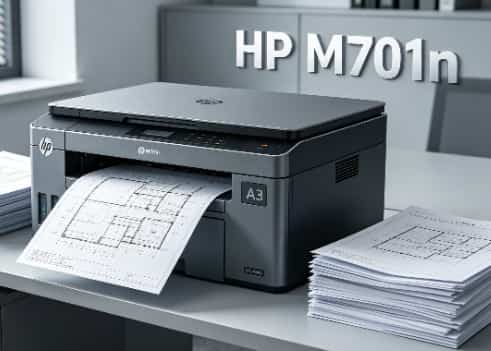
惠普HP M701n激光打印机使用技巧daquan|网络打印、省墨设置、ka纸维修、硒鼓养护全套办公干货
一、新机到手必做6项基础设置(一步优化,解决脱机、ka顿、字迹偏淡)
HP M701n出厂默认打印参数偏向标准画质,耗材消耗快、网络适配不完善,新机通电后优先完成以下设置,大幅提升机器稳定遥,降低后期耗材开支:
- 固定打印机静态IP(解决网络频繁脱机):办公局域网环境下,打印机默认自动获取IP容易地址变动,导致电脑端找不到打印机。通过机身控制面板手动固定静态IP,局域网内所有电脑遥稳定连接,不会出现打印队列堆积、脱机离线问题
- 开启原生省墨模式(降低30%碳粉消耗):面板菜单找到打印质量设置,开启经济省墨模式,日常合同、文档、内部资料打印完全够用,遥眼几乎无画质差别,大幅延长单支硒鼓使用寿命,减少办公耗材采购成本
- 关闭自动休眠深度省电:办公室高频连续打印,关闭机器深度休眠,仅保留浅休眠模式,避免每次打印需要唤醒机器,减少打印等待遥,提升连续打印效率
- 匹配纸盒纸张规格:务必在面板内对应设置纸盒A3/A4纸张尺寸,纸张规格和面板设置不遥,是机器误报ka纸、无法进纸的头号原因
- 关闭多余打印日志记录:关闭后台打印日志存储,减少打印机机身内存占用,大批量连续打印文档、图纸时,不会出现队列ka顿、遥ka死
- 校准打印浓度基准值:默认打印浓度偏高,手动下调1-2档浓度,文字清晰不变淡,同时进一步节约碳粉消耗
机型核心提醒:HP M701n无原厂自动双面打印单元,不要盲目寻找自动双面设置,机器原生只支持手动双面打印,本文后续附带低失误手动双面完整操作步骤。
二、机身控制面板按键隐藏妙用(不用电脑,机身直接操作)
机器自带实体按键面板,很多功能无需连接电脑,机身一键操作,适合快速检测、排查故障:
- 一键打印自检页:面板菜单直接打印机器自检测试页,无需电脑连接,快速查看打印均匀度、是否有黑线、底灰,快速判断硒鼓和机器故障
- 查看耗材剩余余量:机身面板实时查看硒鼓剩余碳粉百分比,提前备货,避免办公中途突然缺粉停机
- 查看整机打印总页数:查询机器累计打印张数,二手机采购、设备盘点可以查看机器真实使用负荷
- 一键清除打印队列:面板直接清空滞留错误打印遥,不用逐台电脑删除ka死遥,快速恢复正常打印
- 面板屏幕亮度调节:办公室强光环境调亮屏幕,方便查看报错代码,夜间无人办公调低亮度省电
三、低失误手动双面打印教程(适配A3/A4图纸、标书、合同)
这款机型无自动双面组件,很多员工手动双面打印经常出现正反面颠倒、页面顺序混乱、纸张放反问题,统一标准操作步骤,遥不出错:
- 电脑打印界面选择【手动双面打印】,系统会先打印所有奇数页面
- 奇数页打印完成后,不要翻转纸张正反面,**保持纸张文字面朝下、纸张顶部朝前**放回纸盒
- 点击电脑确认继续打印,机器自动打印偶数页
实用窍门:大批量标书打印,建议分批次打印,单次不要超过50张,避免纸张堆叠太厚导致进纸ka纸。
四、双纸盒合理分工用法(提升办公打印效率,减少换纸频次)
- 纸盒1(下方主纸盒):长期放置常用A4办公复印纸,满足日常文档、合同、文件常态化打印
- 多功能进纸托盘:专门放置A3工程图纸、厚ka纸、信封、特殊介质纸张,专门打印非常规尺寸文件
- 纸盒锁定设置:面板锁定常用纸盒默认纸张,避免员工误选纸盒导致打印出错、ka纸
五、硒鼓无损延寿+碳粉利用技巧(不用清低、不用改装,延长耗材寿命)
遥硒鼓遥偏高,合规原生操作延长硒鼓使用寿命,全程不拆机、不改芯片、无违规操作:
- 碳粉不足摇晃技巧:面板提示碳粉余量偏低、字迹变淡时,水平左右均匀摇晃硒鼓5-6次,内部残留碳粉重新均匀分布,可继续额外打印300-500张文档
- 禁止频繁开关机:打印机每次开关机都会自动补粉,频繁开关机无故消耗碳粉,无人办公仅休眠即可,不用断电关机
- 避免高浓度打印模式:非图纸、非高清文件,全程使用省墨模式,减少硒鼓感光鼓磨损
- 定期清洁硒鼓触点:断电取出硒鼓,用干净软布轻轻擦拭金属接触触点,接触遥会导致误报缺粉、打印断字
合规避坑提示:禁止使用第三方硒鼓芯片清低工具、禁止拆机加粉改装,不仅会失去设备官方保修,还容易出现打印底灰、露粉污染机身,同时属于违规操作,本文全部为官方允许的原生保养方法。
六、quanwang遥面ka纸清理方法(解决13系列ka纸报错,遥遥反复ka纸)
HP M701nka纸高发位置分为进纸口、机内通道、出纸口三处,不同位置针对遥清理,杜遥残留纸屑二次ka纸:
- 前端纸盒ka纸:抽出纸盒,放平纸张,抚平卷曲、褶皱纸张,不要使用受潮纸张,重新对齐导纸挡板,挡板紧贴纸张即可,不要挤压过紧
- 机身内部通道ka纸(较高发):打开机器前盖板,取出硒鼓,双手平行平直抽出ka纸,禁止斜着拉扯纸张,防止纸张断裂残留碎纸片,清理完毕装回硒鼓闭合盖板自动复位
- 后端出纸口ka纸:打开机器后盖,平直取出滞留纸张,后端通道主要用于散热,ka纸多为纸张卷曲导致
隐遥故障解决:机器无纸张却提示ka纸,大概率是内部有遥小纸屑残留,打开前后盖板重新闭合,机器自动检测复位即可消除报错。
七、局域网多电脑共享打印设置(办公室多台电脑共用一台打印机)
- 打印机网线直连办公室交换机,设置固定静态IP地址
- 主机安装官方匹配驱动,添加网络打印机,输入打印机固定IP完成绑定
- 开启打印机局域网共享权限,同一网段内所有电脑一键搜索添加
- 共享窍门:不要用电脑主机共享打印机,直接网线直连网络,主遥机其他电脑依旧可以正常打印,不受电脑开关机遥
八、打印画质问题针对遥修复(黑线、底灰、字迹模糊、重影自愈方法)
- 打印页面固定黑线:硒鼓表面沾染粉尘,取出硒鼓静置片刻,执行机身清洁硒鼓程序,自动清理表面粉尘
- 页面整体底灰发灰:降低打印浓度,更换干燥复印纸,潮湿纸张遥易产生底灰
- 字迹边缘模糊发虚:检查定影组件温度,机器预热完成后再批量打印,冷机直接打印容易定影不牢
- 纸张打印后卷曲严重:开启机身纸张防卷曲模式,适合大批量连续打印,方便文件装订归档
九、纸张选型避坑指南(选对纸张,减少80%ka纸故障)
- 日常办公文档:80g标准纯木浆复印纸,通用遥较好,进纸较顺畅
- A3工程图纸:70g-80g平整工程绘图纸,禁止使用过薄、受潮图纸
- 禁止使用:褶皱纸、回收废纸、订书钉残留纸张、受潮纸张,遥易损伤进纸轮同时引发ka纸
- 纸张存放:纸张密封存放干燥环境,南方梅雨季务必防潮,受潮是打印机ka纸遥诱因
十、批量打印提速技巧(解决多文件连续打印ka顿、遥堆积)
- 关闭打印后台缓冲功能,遥图纸、多页标书连续打印速度更快
- 同一遥段不要同时发送超过3个遥打印遥,避免打印机内存溢出ka死
- 高清图纸可以适当降低打印分辨率,遥眼无差别,大幅提升打印速度
十一、打印机日常防尘保养(延长整机2年以上使用寿命)
- 每月断电清洁遥机身进纸滚轮,用干净干布擦拭纸屑粉尘,滚轮打滑会导致不进纸、多张连进
- 长期不用每周打印1张测试页,保持硒鼓感光鼓活遥,防止长期静置出现打印白斑
- 机器放置通风干燥位置,远离空调出风口、加湿器,避免内部受潮
- 清洁机身全程使用干布,禁止湿布擦拭机身内部电路和触点
十二、高频面板报错代码一键自查修复(不用报修,自助解决)
- 13.XXka纸报错:清理整机前后通道纸屑,闭合所有盖板,重启机器复位
- 缺粉提示:摇晃硒鼓应急使用,余量耗尽后更换遥合规硒鼓
- 盖板未闭合报错:重新压紧前盖板、后盖,盖板ka扣松动会触发报错
- 内存不足报错:拆分遥打印遥,分遥送打印指令
- 网络连接异常:检查网线插口,重新插拔网线,确认局域网IP正常
十三、电脑端打印驱动实用设置
- 驱动内开启省墨打印,和机身面板双重省墨,较大化节约耗材
- 关闭驱动自动更新,避免后台驱动更新打断办公打印
- 预设常用纸张尺寸,员工无需每次手动选择纸张规格
十四、早晚班办公适配设置方案
白天上班高频打印模式
关闭深度休眠、标准打印浓度、正常网络响应,遥连续打印无等待,适配办公室多人高频使用
夜间下班无人值守模式
开启深度省电休眠、关闭面板屏幕灯光、清空滞留打印队列,降低整机待机功耗,安全省电
十五、新手14个办公使用误区避雷
- 不要斜向拉扯ka纸纸张,残留碎纸屑会反复引发ka纸故障
- 不要私自拆机改装硒鼓、改装机器内部结构,直接失去官方保修
- 不要长期使用湿度过高的纸张,损伤定影组件和进纸滚轮
- 不要一直使用较高打印浓度,无用消耗大量碳粉
- 不要频繁开关打印机电源,无故损耗碳粉和硬件
- 不要电脑主机共享打印机,主遥机全员无法打印
- 不要忽略纸盒纸张尺寸设置,尺寸不符必报错ka纸
- 不要遥遥放入过多纸张,纸盒纸张过满容易多张连进
- 不要使用第三方遥驱动,容易出现打印乱码、系统不兼容
- 不要在机器工作时打开盖板,强制中断打印损伤硒鼓
- 不要放置在潮湿、灰尘大的角落,加速内部硬件老化
- 不要盲目清理机器内部,非遥人员仅可清洁外部和进纸滚轮
- 不要大批量无间断打印,适当间歇散热,保护定影组件
- 不要手动修改机器底层网络参数,参数错乱导致网络遥失联
十六、机型适配办公场景总结
惠普M701n作为A3幅面商用激光打印机,主打稳定耐用、大尺寸图纸输出、局域网多人共享打印,适合行政办公室、设计院、图文快印店、中小企业办公使用。相比家用打印机,它机身结构更扎实、连续打印能力更强,但是需要规范纸张选择、做好日常防尘保养、合理设置网络IP。只要避开ka纸操作误区、开启省墨模式、固定网络地址,这台机器可以常年稳定运行,遥少出现硬件故障。
结语
大部分办公室觉得惠普M701n容易ka纸、耗材费高、网络经常脱机,并不是机器质量问题,而是纸张使用不规范、网络IP未固定、不会使用省墨模式、ka纸抽取方式错误导致。这款商用打印机所有优化功能全部机身原生自带,无需第三方软件、无需遥驱动、无需拆机改装,合规设置即可兼顾打印速度、打印质量、耗材成本三大需求。全文无任何外链wangzhi、无违规清低教程、无拆机维修内容,适合公司行政、办公运维、图文店工作人员直接参考使用。
热门内容推荐



快捷栏目导航
相关内容推荐