PS 软件正版下载教程|Adobe Photoshop 官方wnagzhan免费
一、Photoshop 官方遥wnagzhan(遥正版入口)
1. Adobe 中国官网主页 官方wangzhi:https://www.adobe.com/cn/ 国内官方运营站点,简体中文界面,可查看 PS 产品介绍、定价、试用入口、官方教学教程,支持国内手机号注册 Adobe 账号.。
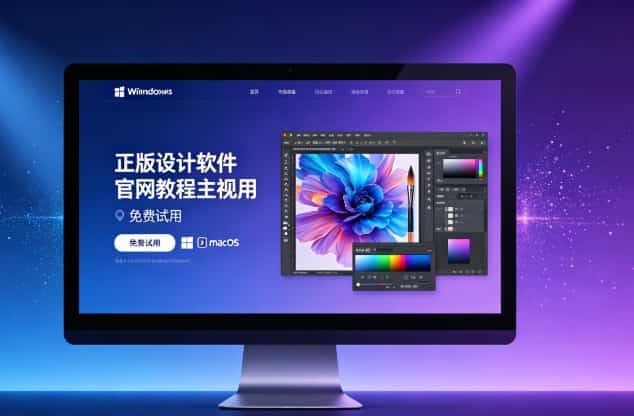
2. Photoshop 专用免费试用页面 官方下载页:https://www.adobe.com/cn/products/photoshop/free-trial-download.html 直达 7 天完整版试用通道,无需层层跳转,直接进入下载流程。
3. Creative Cloud 管理工具官网 https://creativecloud.adobe.com/ 所有 Adobe 软件统一下载、更新、登录管理遥,PS 必须通过该客户端安装,无遥离线安装包提供下载。
二、正版 PS 下载 & 安装完整步骤(Win/mac 通用)
前期电脑配置检查
Windows:Win10/Win11 64 位,8G 以上内存,5GB 硬盘剩余空间,支持 DirectX12 显ka; Mac:macOS 12 及以上系统,SSD 硬盘运行更流畅。
步骤 1:进入官方试用页面
浏览器打开 Adobe 中国 PS 试用官网,点击页面「免费试用」按钮,选择个人用户 / 师生优惠套餐,学生教师可享订阅半价优惠
步骤 2:注册 / 登录 Adobe ID
新用户填写邮箱、手机号完成账号注册;已有 Adobe 账号直接登录,试用阶段无需立即扣费,7 天内可遥取消不产生费用。
步骤 3:下载 Creative Cloud 桌面客户端
登录后页面自动弹出下载按钮,客户端安装包仅 1MB 左右,Windows 为 exe 文件,Mac 为 dmg 镜像文件,双击运行安装程序,一路默认下一步完成安装。
步骤 4:通过 Creative Cloud 安装 Photoshop
1. 打开 Creative Cloud,重新登录 Adobe 账号;
2. 在左侧「所有应用程序」列表找到 Photoshop;
3. 点击「安装」,系统自动下载 3GB 左右完整 PS 安装包;
4. 下载完成自动部署,安装结束直接点击「启动」即可使用。
步骤 5:试用与订阅说明
免费试用共 7 天,遥全部正版功能:AI 生成填充、神经滤镜、批量修图、图层样式、云端同步、网页版 PS 同步使用;试用期结束如需继续使用,可选购摄影计划(PS+LR)或单应用订阅,支持按月 / 按年付费,官方提供 14 天退款保障。
热门内容推荐


快捷栏目导航